インターン
【OpenPNE Officeの使い方】簡易スケジュール登録編
- 2008-08-22 (金)
- インターン
こんにちは、ラッコのラッキーです。
さて、今回は簡易スケジュール登録編です。
前回紹介したスケジュール機能が、もっと簡単に作成できます。
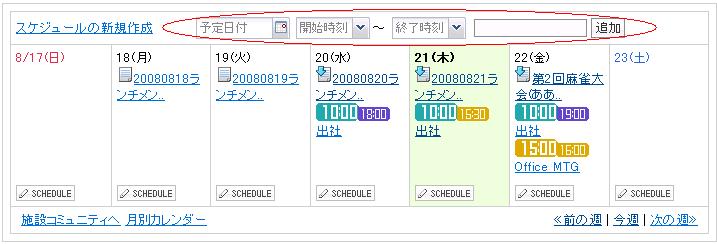
マイページのこちらをクリックして予定を作成します。
簡易版で設定できることは、
・予定日付
・開始・終了時刻
・スケジュール内容
です。
では、早速作成してみましょう。
まずは予定日付を登録。
表示されたカレンダーの日付をクリックして指定します。
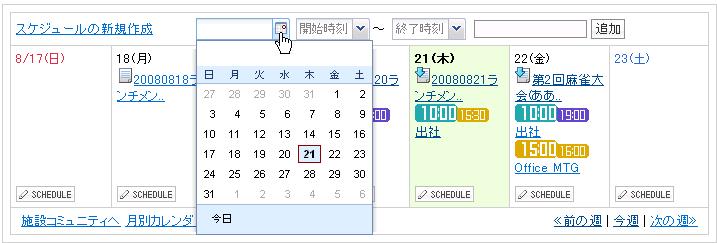
次に開始・終了時刻を指定し、内容を入力。
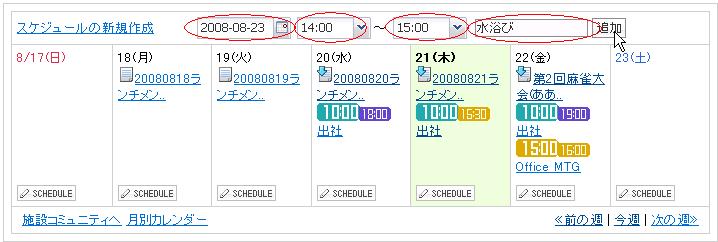
あとは追加を押すだけで完了です。
作成後はこのように表示されます。
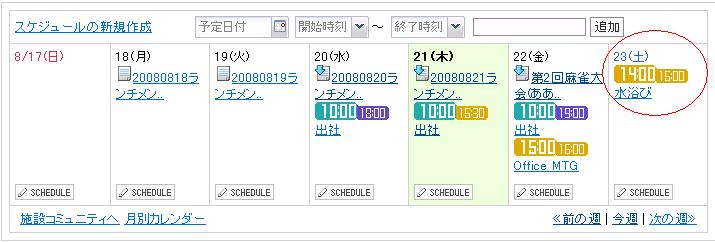
ラッキーは今週末は川で水浴びです。
とても楽しみです、晴れるといいな。
メンバーや施設をしたい場合は、前回のやり方で作成できますよ。
スケジュール機能は登録だけでなくて、
他の人のも見ることができるんです!
ということで、次回はスケジュール確認編をお送りします。お楽しみに☆