7.画像・書き込みを管理する
7.1アップされた画像を管理する(画像・書き込み管理⇒アップロード画像リスト)
日記やコミュニティ等で、アップロードされた画像を管理します。
法的に問題のある画像が利用されていないか確認してください。
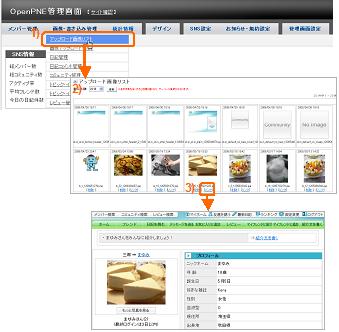
《 画像のリンク元を見る 》
- 1. メニューの「画像・書き込み管理」⇒「アップロード画像リスト」をクリックします
- 2. 一覧が表示されます
- 3. 見たい画像の下にある「リンク」をクリックします
- リンク元の記事が表示されます
※表示件数を変更する場合、表示変更のプルダウンから表示変更を選択し、
「変更」をクリックします。
※リンク元がないものは、管理人がアップロードしたもの、あるいはデフォルトで
用意されていた画像です。
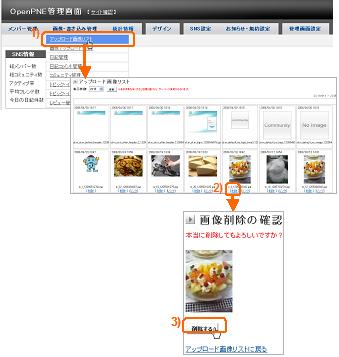
《 画像を削除する 》
- 1. メニューの「画像・書き込み管理」⇒「アップロード画像リスト」をクリックします
- 一覧が表示されます
- 2. 削除した画像の下にある「削除」をクリックします
- 3. 確認画面で「削除する」をクリックします
- 画像が削除されます
※表示件数を変更する場合、表示変更のプルダウンから表示変更を選択し、
「変更」をクリックします。
※画像の削除は、トラブルの元になりますので、慎重に行ってください。
7.2管理画面から画像をアップする(画像・書き込み管理⇒アップロード画像リスト)
SNSに画像をアップロードして、デザインに使ったり、記事から画像にリンクしたりすることができます。
ここではSNSに画像をアップロードする方法やアップロードした画像を管理する方法を説明します。
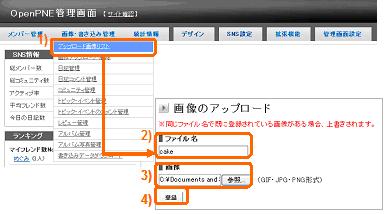
《 画像をアップロードする 》
- 1. メニューの「画像・書き込み管理」⇒「アップロード画像リスト」をクリックします
- 2. SNS内でのファイル名を入力します
- 3. 画像を選択します
- 4. 「登録」をクリックします
- 画像がアップロードされます
※同じファイル名の画像がある場合、上書きされますので注意してください。
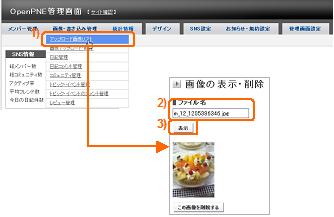
《 画像を確認する 》
- 1. メニューの「画像・書き込み管理」⇒「アップロード画像リスト」をクリックします
- 2. SNS内でのファイル名を入力します
- 3. 「表示」をクリックします
- 画像が下に表示されます
※表示された画像を削除する場合、「この画像を削除する」をクリックします。
7.3日記を削除する(画像・書き込み管理⇒日記管理)
投稿された日記を確認することができます。同時に日記にアップロードされた画像も確認でき、
画像と記事の内容を関連付けて見ることができます。法的に問題のある記事がないか確認しましょう。
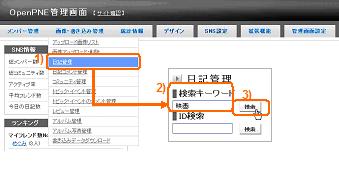
《 記事を検索する 》
- 1. メニューの「画像・書き込み管理」⇒「日記管理」をクリックします
- 2. 検索キーワードから探す場合、「キーワード検索」欄にキーワードを入力し、
IDから探す場合、「ID検索」欄にIDを入力します - 3. それぞれの右にある「検索」をクリックします
- 検索結果が表示されます
※記事のタイトルをクリックするとその日記のページを見ることができます。
※記事のタイトルの「コメント○件」をクリックすると
その日記のコメント管理ページを見ることができます。
※記事の作成者をクリックすると作成者のホームを見ることができます。
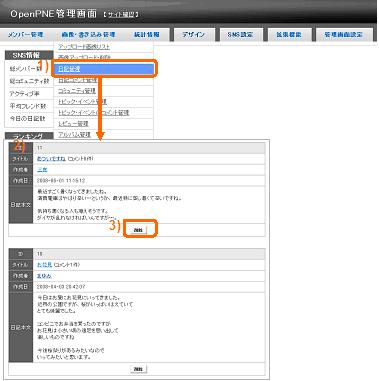
《 記事を削除する 》
- 1. メニューの「画像・書き込み管理」⇒「日記管理」をクリックします
- 2. 検索等をし、削除したい記事を表示します
- 3. 削除したい記事の下にある「削除」をクリックします
- 記事が削除されます
7.4日記のコメントを削除する(画像・書き込み管理⇒日記コメント管理)
投稿された日記のコメントを確認することができます。法的に問題のあるコメントがないか確認しましょう。
《 コメントを検索する 》
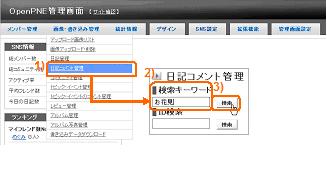
- 1. メニューの「画像・書き込み管理」⇒「日記コメント管理」をクリックします
- 2. 検索キーワードから探す場合、「キーワード検索」欄にキーワードを入力し、
IDから探す場合、「ID検索」欄にIDを入力します - 3. それぞれの右にある「検索」をクリックします
- 検索結果が表示されます
※日記のタイトルをクリックするとその日記のページを見ることができます。
※コメントの作成者をクリックすると作成者のホームを見ることができます。
《 コメントを削除する 》
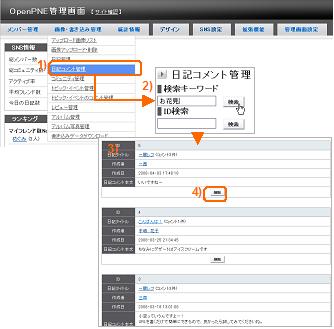
- 1. メニューの「画像・書き込み管理」⇒「日記コメント管理」をクリックします
- 2. キーワードまたはIDでコメントを検索します
- 3. 複数ヒットした場合、削除したいコメントを探します
- 4. 削除したいコメントの下にある「削除」をクリックします
- コメントが削除されます
7.5コミュニティを管理する(画像・書き込み管理⇒コミュニティ管理)
作成されたコミュニティを確認することができます。
《 コミュニティを検索する 》
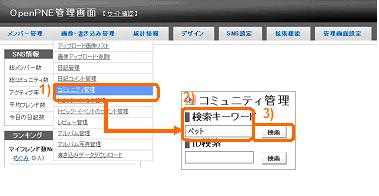
- 1. メニューの「画像・書き込み管理」⇒「コミュニティ管理」をクリックします
- 2. 検索キーワードから探す場合、「キーワード検索」欄にキーワードを入力し、
IDから探す場合、「ID検索」欄にIDを入力します - 3. それぞれの右にある「検索」をクリックします
- 検索結果が表示されます
※コミュニティのタイトルをクリックするとそのコミュニティのホームを見ることができます。
※コミュニティの作成者をクリックすると管理者のホームを見ることができます。
《 記事を削除する 》
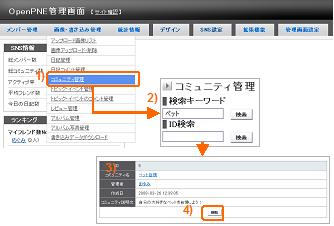
- 1. メニューの「画像・書き込み管理」⇒「コミュニティ管理」をクリックします
- 2. キーワードまたはIDでコメントを検索します
- 3. 複数ヒットした場合、削除したいコミュニティを探します
- 4. 削除したいコミュニティの下にある「削除」をクリックします
- コミュニティが削除されます
7.6トピック・イベントを管理する(画像・書き込み管理⇒トピック・イベント管理)
投稿されたコミュニティのトピック・イベントを確認することができます。法的に問題のある記事がないか確認しましょう。
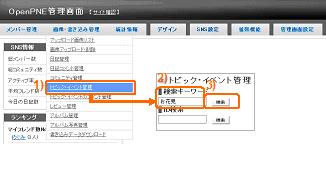
《 記事を検索する 》
- 1. メニューの「画像・書き込み管理」⇒「トピック・イベント管理」をクリックします
- 2. 検索キーワードから探す場合、「キーワード検索」欄にキーワードを入力し、
IDから探す場合、「ID検索」欄にIDを入力します - 3. それぞれの右にある「検索」をクリックします
- 検索結果が表示されます
※記事のタイトルをクリックするとその記事を見ることができます。
※記事の作成者をクリックすると作成者のホームを見ることができます。
《 記事を削除する 》
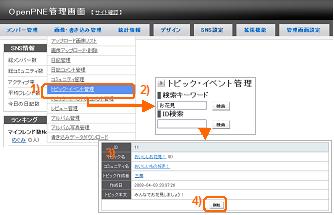
- 1. メニューの「画像・書き込み管理」⇒「トピック・イベント管理」をクリックします
- 2. キーワードまたはIDで記事を検索します
- 3. 複数ヒットした場合、削除したい記事を探します
- 4. 削除したい記事の下にある「削除」をクリックします
- 記事が削除されます
7.7トピック・イベントのコメントを管理する(画像・書き込み管理⇒トピック・イベントのコメント管理)
投稿されたトピック・イベントのコメントを確認することができます。法的に問題のあるコメントがないか確認しましょう。
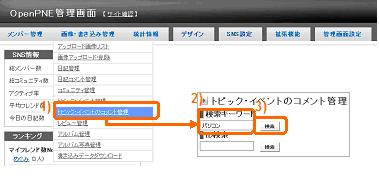
《 コメントを検索する 》
- 1. メニューの「画像・書き込み管理」⇒「トピック・イベントのコメント管理」をクリックします
- 2. 検索キーワードから探す場合、「キーワード検索」欄にキーワードを入力し、
IDから探す場合、「ID検索」欄にIDを入力します - 3. それぞれの右にある「検索」をクリックします
- 検索結果が表示されます
※トピック・イベントのタイトルをクリックするとその記事のページを見ることができます。
※コミュニティ名をクリックするとそのコミュニティのページを見ることができます。
※コメントの投稿者をクリックすると投稿者のホームを見ることができます。
《 コメントを削除する 》
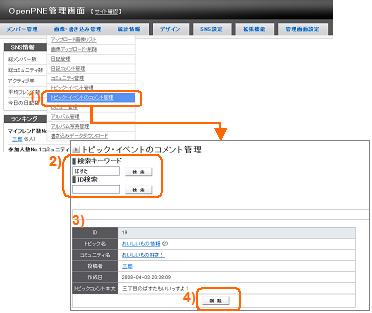
- 1. メニューの「画像・書き込み管理」⇒「トピック・イベントのコメント管理」をクリックします
- 2. キーワードまたはIDでコメントを検索します
- 3. 複数ヒットした場合、削除したいコメントを探します
- 4. 削除したいコメントの下にある「削除」をクリックします
- コメントが削除されます
7.8レビューを管理する(画像・書き込み管理⇒レビュー管理)
投稿されたレビューを確認することができます。法的に問題のある記事がないか確認しましょう。
《 記事を検索する 》
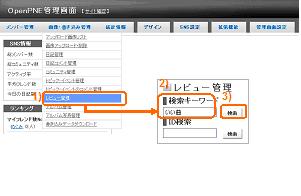
- 1. メニューの「画像・書き込み管理」⇒「レビュー管理」をクリックします
- 2. 検索キーワードから探す場合、「キーワード検索」欄にキーワードを入力し、
IDから探す場合、「ID検索」欄にIDを入力します - 3. それぞれの右にある「検索」をクリックします
- 検索結果が表示されます
※タイトルをクリックするとその商品のレビューページを見ることができます。
※レビュアーをクリックするとレビュアーのホームを見ることができます。
《 記事を削除する 》
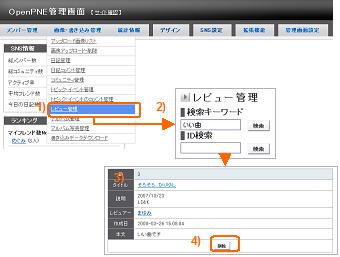
- 1. メニューの「画像・書き込み管理」⇒「レビュー管理」をクリックします
- 2. キーワードまたはIDで記事を検索します
- 3. 複数ある場合、削除したい記事を探します
- 4. 削除したい記事の下にある「削除」をクリックします
- 記事が削除されます
7.9アルバムを管理する(画像・書き込み管理⇒アルバム管理)
投稿されたアルバムを確認することができます。法的に問題のあるアルバムや写真がないか確認しましょう。
またSNSにアップされたアルバムの写真をまとめて表示したい場合、次の説明を確認してください(⇒7.10参照)。
《 アルバムを検索する 》
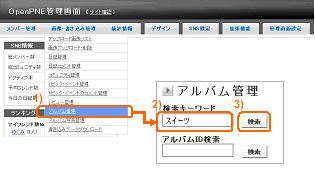
- 1. メニューの「画像・書き込み管理」⇒「アルバム管理」をクリックします
- 2. 検索キーワードから探す場合、「キーワード検索」欄にキーワードを入力し、
IDから探す場合、「アルバムID検索」欄にIDを入力します - 3. それぞれの右にある「検索」をクリックします
- 検索結果が表示されます
※アルバムのタイトルをクリックするとそのアルバムのページを見ることができます。
※作成者をクリックすると作成者のホームを見ることができます。
《 アルバムを削除する 》
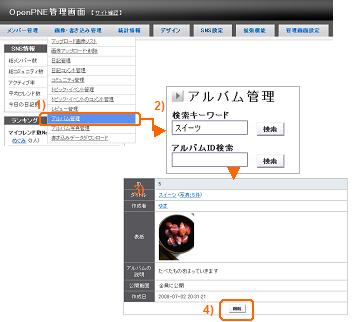
- 1. メニューの「画像・書き込み管理」⇒「アルバム管理」をクリックします
- 2. キーワードまたはIDで削除したいアルバムを検索します
- 3. 複数ある場合、削除したいアルバムを探します
- 4. 削除したいアルバムの下にある「削除」をクリックします
- 記事が削除されます
7.10アルバムの写真を管理する(画像・書き込み管理⇒アルバム写真管理)
投稿されたアルバムの写真を確認することができます。
法的に問題のあるアルバムや写真がないか確認しましょう。
《 アルバム写真を検索する 》
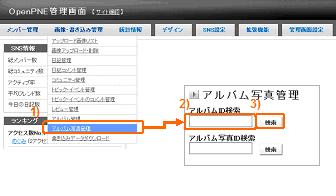
- 1. メニューの「画像・書き込み管理」⇒「アルバム写真管理」をクリックします
- 2. アルバムIDから探す場合、「アルバムID検索」欄にアルバムIDを入力します。
アルバム写真IDから探す場合、「アルバム写真ID検索」欄にIDを入力します。 - 3. それぞれの右にある「検索」をクリックします
- 検索結果が表示されます
※アルバム名をクリックするとそのアルバムのページを見ることができます。
《 アルバム写真を削除する 》
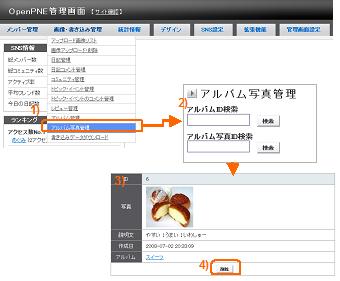
- 1. メニューの「画像・書き込み管理」⇒「アルバム写真管理」をクリックします
- 2. キーワードまたはIDでアルバム写真を検索します
- 3. 複数ある場合、削除したいアルバム写真を探します
- 4. 削除したい写真の下にある「削除」をクリックします
- アルバム写真が削除されます
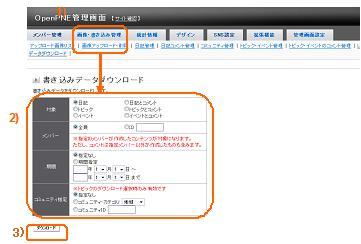
7.11書き込みデータをダウンロードする(画像・書き込み管理⇒書き込みデータダウンロード)
SNSに書き込まれたデータをローカルにダウンロードし、確認することができます。
- 1. メニューの「画像・書き込み管理」⇒「書き込みデータダウンロード」をクリックします
※指定IDメンバーが作成した部分を対象とします。
ただし、日記やコミュニティのコメントは指定したIDメンバー以外の書き込みも
同時に表示されます。
※「コミュニティ指定」は、トピックのダウンロード選択時のみ有効です - 2. 各項目選択・入力します
- 3. 「ダウンロード」をクリックします
- ダウンロードが開始されます